|
|
|
|
|
| Accueil | T�l�chargement | Exemple rapide |
Tutoriel (4)
|
Manuel (2)
|
Forum | Nos clients |
| QxOrm >> Tutoriel >> Installer un environnement de d�veloppement avec QxOrm sous Windows |
|
 |
 |
 |
1- T�l�charger et installer Qt (Qt4 ou Qt5) T�l�charger Qt � l'adresse suivante : http://www.qt.io/download/ Par exemple : 
Ensuite, ex�cutez le fichier t�l�charg� et suivez les instructions du programme d'installation de Qt. 2- Ajouter le dossier � bin � de Qt dans le � PATH � de Windows Une fois Qt install�, il est recommand� d'ajouter le dossier � bin � du r�pertoire d'installation de Qt dans la variable d'environnement � PATH � de Windows. Allez dans les � Param�tres syst�me avanc�s � de Windows, puis cliquez sur le bouton � Variables d'environnements � : 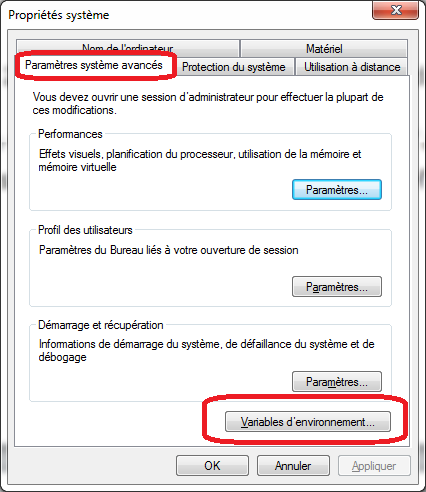
Ajouter une variable syst�me nomm�e � QT_DIR � :
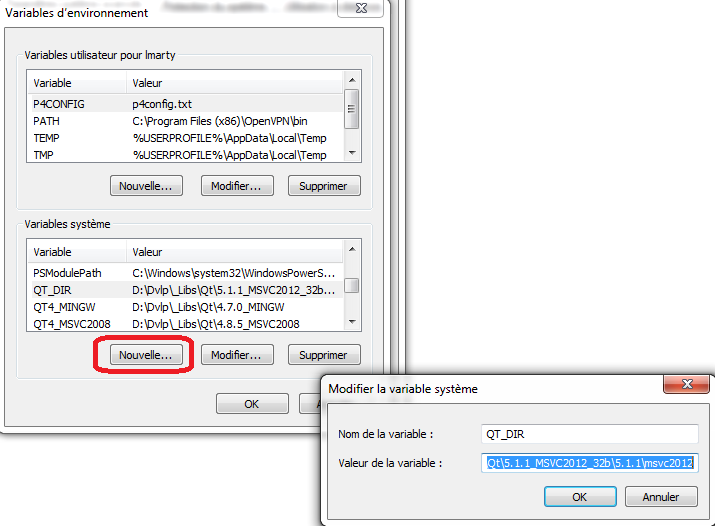
Modifier la variable syst�me � PATH � pour ajouter la valeur suivante : � ;%QT_DIR%\bin\; � 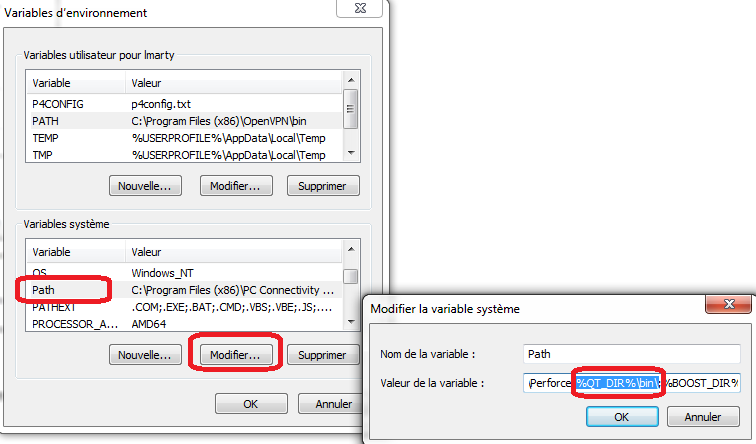
A pr�sent, Qt est disponible sur votre environnement de d�veloppement. Il est possible de tester l'installation en ouvrant une fen�tre DOS (menu � D�marrer �, � Ex�cuter � puis � cmd �), puis en lan�ant la commande : � qmake -version � : 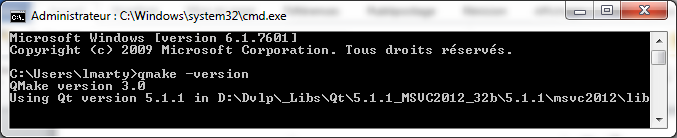
Remarque : pourquoi avoir ajout� Qt dans le PATH de Windows ? Tous les ex�cutables n�cessaires pour le fonctionnement de Qt (qmake, moc, ui, rcc, etc.) sont accessibles dans le syst�me sans avoir � param�trer autre chose. De plus, il sera tr�s facile de basculer d'une version de Qt � une autre : il suffit tout simplement de modifier la valeur de � QT_DIR � pour indiquer un autre r�pertoire d'installation de Qt. 3- Installer la biblioth�que boost (optionnel) Remarque : par d�faut, la biblioth�que QxOrm d�pend uniquement de Qt (QtCore et QtSql). L'installation de boost est optionnelle et non requise avec la configuration par d�faut : si vous ne souhaitez pas travailler avec la biblioth�que boost, alors vous pouvez aller directement � l'�tape suivante de ce tutoriel. Autre remarque : QxOrm propose 2 niveaux de d�pendance � boost en option :
Le package boost le plus r�cent est disponible � cette adresse : https://www.qxorm.com/lib/boost_1_57.zip 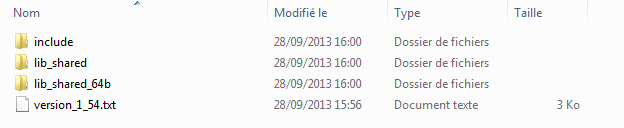
Ce package contient tous les fichiers en-t�tes (*.hpp) de boost (dans le dossier � include �), et le module � boost::serialization � compil� pour les environnements suivants (dans le dossier � lib_shared � en mode 32 bits et � lib_shared_64b � en mode 64 bits) :
4- Ajouter le dossier � lib_shared � du package boost dans le � PATH � de Windows (optionnel) Remarque : cette �tape est optionnelle et non requise avec la configuration par d�faut : si vous ne souhaitez pas travailler avec les fonctionnalit�s propos�es par le module boost serialization, alors vous pouvez aller directement � l'�tape suivante de ce tutoriel. Allez dans les � Param�tres syst�me avanc�s � de Windows, puis cliquez sur le bouton � Variables d'environnements � :
Ajouter une variable syst�me nomm�e � BOOST_DIR � :
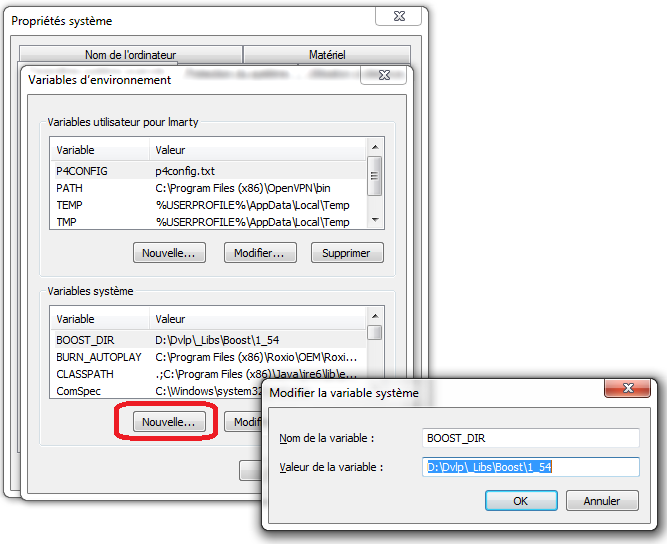
Modifier la variable syst�me � PATH � pour ajouter la valeur suivante : � ;%BOOST_DIR%\lib_shared\; � 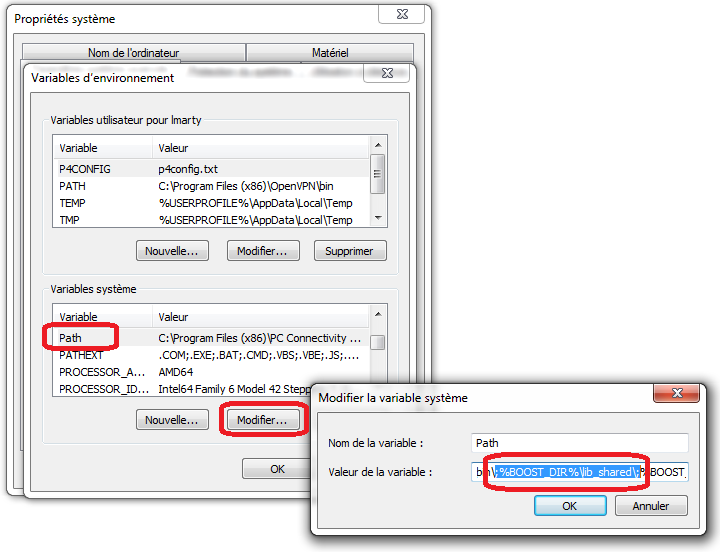
Remarque : il est �galement possible d'ajouter le r�pertoire � lib_shared_64b � dans le PATH de Windows si l'on souhaite d�velopper en mode 64 bits : � ;%BOOST_DIR%\lib_shared_64b\; �. 5- T�l�charger et installer la biblioth�que QxOrm La derni�re version de la biblioth�que QxOrm est disponible � cette adresse : https://www.qxorm.com/qxorm_fr/download.html Une fois t�l�charg�e, veuillez d�compresser le fichier dans le dossier de votre choix. 6- Param�trer le fichier � QxOrm.pri � (optionnel) Remarque : si vous ne souhaitez pas travailler avec la biblioth�que boost, alors aucune modification n'est n�cessaire dans le fichier de configuration � QxOrm.pri �. Sinon, si vous souhaitez travailler avec la biblioth�que boost, alors il est n�cessaire d'indiquer � la biblioth�que QxOrm comment acc�der � boost en modifiant le fichier � QxOrm.pri � (attention, seul le fichier � QxOrm.pri � peut �tre modifi�, les autres fichiers du package QxOrm ne doivent pas �tre modifi�s). Ouvrez le fichier � QxOrm.pri � avec un �diteur de texte (notepad ou notepad++ par exemple), puis modifier les valeurs des param�tres :
Remarque : Le fichier � QxOrm.pri � est un fichier de configuration de la biblioth�que QxOrm. Ce fichier devra �tre inclus dans tous les fichiers projets d�pendants de QxOrm en ajoutant la ligne suivante dans le fichier *.pro du projet : include(my_path_to_QxOrm_library/QxOrm.pri) 7- Ajouter QxOrm dans le � PATH � de Windows Tout comme pour les variables � QT_DIR � et � BOOST_DIR �, nous allons ajouter une variable d'environnement nomm�e � QXORM_DIR �. Allez dans les � Param�tres syst�me avanc�s � de Windows, puis cliquez sur le bouton � Variables d'environnements � :
Ajouter une variable syst�me nomm�e � QXORM_DIR � :
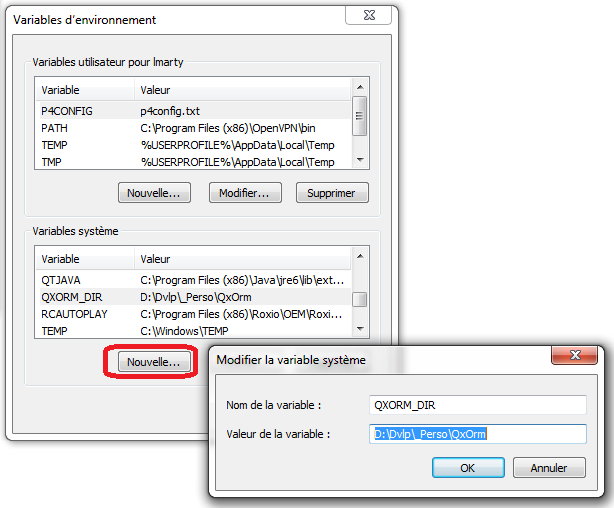
Modifier la variable syst�me � PATH � pour ajouter la valeur suivante : � ;%QXORM_DIR%\lib\; � 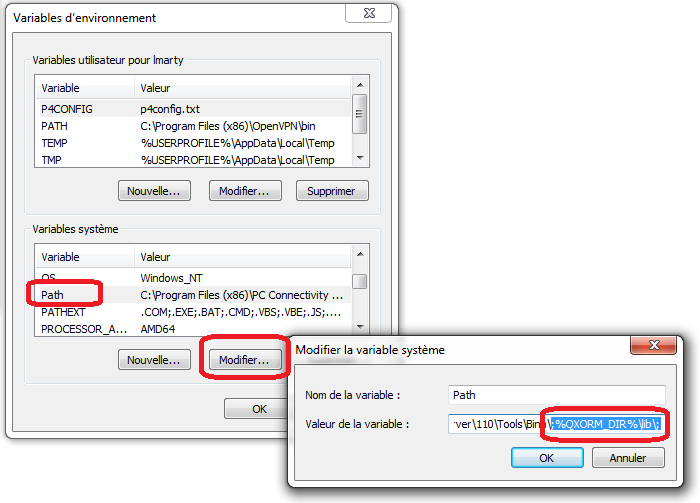
8- Tester l'installation avec le projet de test � qxBlog � Pour tester rapidement l'installation, il est possible d'ouvrir le projet de test � qxBlog � du package QxOrm : ouvrir le fichier � ./test/qxBlog/qxBlog.sln � avec l'�diteur MSVC++ 2012, puis compiler et ex�cuter le projet. Si l'ex�cution du projet se passe sans erreur et sans assert, alors votre environnement de d�veloppement est pr�t : Qt, boost et QxOrm sont correctement install�s ! 9- Tester tous les projets de test du package QxOrm avec MSVC++ 2012 Il est possible de tester tous les projets de test du package QxOrm, chaque projet ayant un fichier � *.sln � et peut donc �tre utilis� par MSVC++ : chaque projet de test doit se compiler et s'ex�cuter sans aucune erreur. Remarque : Qt fournit un Add-in pour les EDI Microsoft Visual C++, il est donc possible de les installer pour faciliter l'int�gration de Qt (gestion automatique des fichiers projets *.pro par exemple). Pour t�l�charger cet Add-in, rendez-vous sur la page de t�l�chargement de Qt : http://www.qt.io/download/ 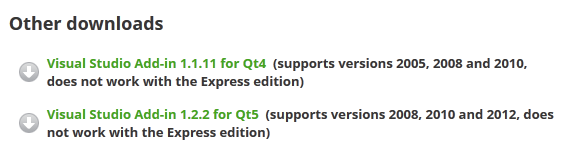
10- Tester QxOrm avec l'EDI QtCreator Pour ceux qui pr�f�rent utiliser QtCreator � la place de MSVC++ : lancer QtCreator pr�sent dans le dossier d'installation de Qt � .\Tools\QtCreator\bin\qtcreator.exe �. Ouvrir le menu � Outils >> Options �, puis aller dans la section � Compiler & Ex�cuter �, onglet � Kits �, pour v�rifier que c'est bien le compilateur de MSVC++ 2012 qui sera utilis� � la compilation dans QtCreator : 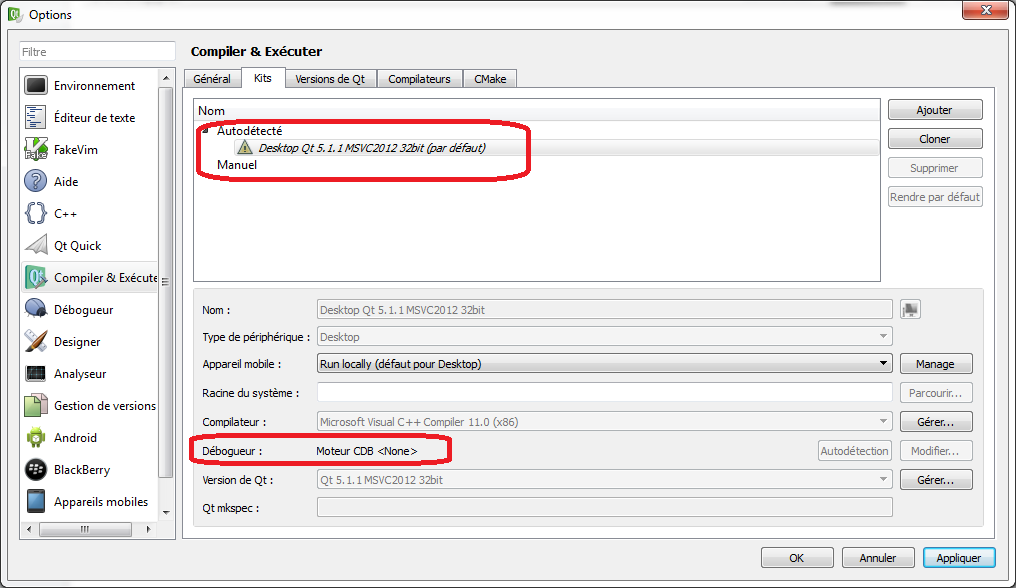
Si par d�faut, vous n'avez pas de d�bogueur param�tr� comme sur la copie d'�cran ci-dessus, veuillez installer � Debugging Tools for Windows SDK � disponible sur le site de Microsoft (http://msdn.microsoft.com/en-us/windows/hardware/hh852363.aspx). Ensuite, relancez QtCreator et vous devriez avoir � pr�sent : 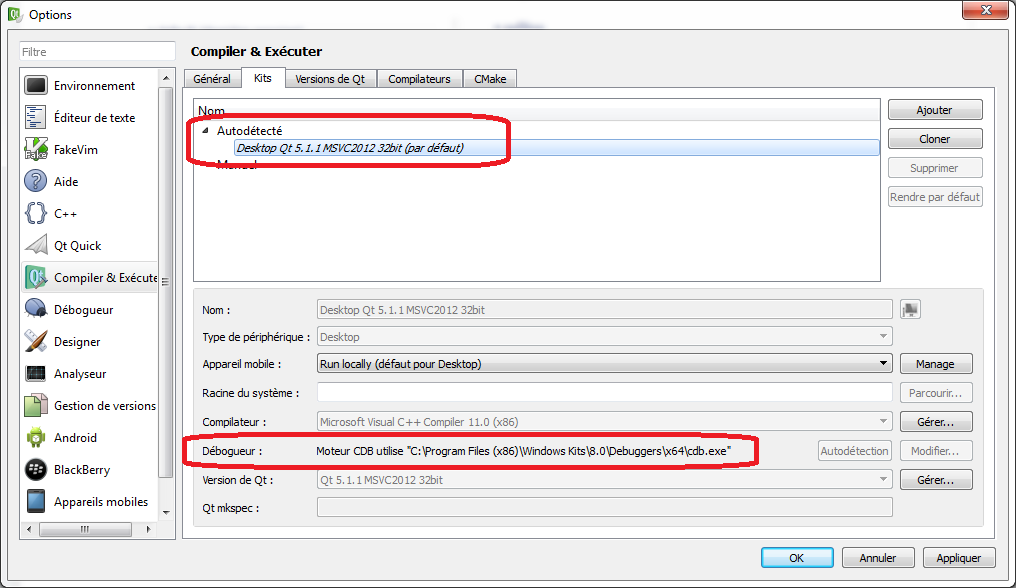
Remarque : vous trouverez plus d'informations sur le param�trage du d�bogeur dans QtCreator sur le site de Qt : http://qt-project.org/wiki/Qt_Creator_Windows_Debugging A pr�sent, vous pouvez utiliser QtCreator ou MSVC++ 2012, au choix ! |

|
� 2011-202XDL Teamty - ic-east.com |